Sejumlah Destinasi Wisata di NTT Masih Ditutup Pascagempa, Ini Daftarnya!
Destinasi-destinasi tersebut ditutup karena masih membutuhkan pemeriksaan kelayakan infrastruktur, t


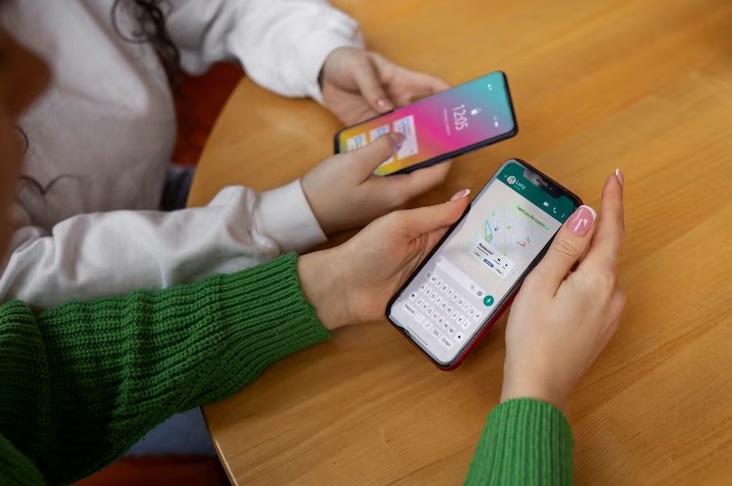
WhatsApp telah menjadi bagian penting bagi kehidupan masyarakat. Aplikasi pesan instan dari Meta ini memungkinkan pengguna terhubung dengan orang lain melalui pesan, panggilan, dan pembaruan status.
WhatsApp dilaporkan memiliki lebih dari 2 miliar pengguna aktif di seluruh dunia. Dengan begitu banyak pengguna, WhatsApp tentu saja telah menjadi platform yang wajib yang ada pada ponsel.
Namun, dengan banyaknya penggunaan, WhatsApp juga telah menjadi sarana transfer data. WhatsApp menyimpan data yang sangat besar, seperti obrolan, file media, dan banyak lagi yang penting. Jadi, ketika harus beralih ke ponsel baru, mentransfer WhatsApp bisa membuat stres.
Untuk membantu pengguna mengatasi hal tersebut, WhatsApp baru-baru ini meluncurkan fitur transfer obrolan berbasis QR yang memungkinkan pengguna mentransfer riwayat WhatsApp dari ponsel lama ke ponsel baru dengan sistem operasi yang sama.
Ini berarti mentransfer WhatsApp dari iOS ke iOS atau Android ke Android menjadi lebih mudah. Selain itu, pengguna juga tidak perlu bergantung pada cadangan awan di iCloud atau Google Drive.
Berikut cara mentransfer obrolan WhatsApp dari ponsel lama ke ponsel baru:
Di ponsel lama Anda
Buka WhatsApp
Ketuk tombol tiga titik di sudut kanan atas.
Pilih Pengaturan > Obrolan > Transfer Obrolan.
Ketuk Mulai dan setujui izin Wi-Fi Terdekat dan Lokasi.
Anda akan melihat layar pemindai kode QR muncul.
Pada ponsel baru Anda
Buka WhatsApp dan ketuk tombol Mulai.
Sentuh Setuju dan Lanjutkan, lalu verifikasi nomor telepon Anda.
Ketika diminta, ketuk "Transfer Obrolan" dari ponsel lama.
Pindai kode QR yang muncul di ponsel lama Anda.
Tunggu hingga transfer selesai.
Setelah transfer selesai, Anda akan melihat semua obrolan di ponsel baru Anda.
Syarat sebelum transfer WhatsApp dari ponsel lama ke ponsel baru:
Pastikan kedua ponsel menggunakan WhatsApp versi terbaru.
Kedua ponsel harus terhubung ke jaringan Wi-Fi yang sama.
Proses transfer mungkin memerlukan waktu beberapa menit untuk menyelesaikannya.
Anda tidak dapat mentransfer obrolan WhatsApp di antara perangkat yang menjalankan sistem operasi yang berbeda (misalnya, Android ke iOS).
Meskipun metode baru untuk mentransfer WhatsApp ini bekerja dengan cukup baik, pengguna harus menyimpan di iCloud atau Google Drive mereka karena ini membantu dalam situasi ketika ponsel mereka hilang atau dicuri.
Meski tidak bisa menggunakan fitur baru Transfer Obrolan pada sistem operasi yang berbeda, Anda tetap bisa transfer WhatsApp dari iOS ke Android dan sebaliknya, melalui cara berikut:
Transfer iPhone ke Android
Pastikan perangkat Android Anda telah diatur ulang dari pabrik atau diatur seperti baru.
Lakukan penyiapan perangkat baru dan pilih untuk memulihkan data saat diminta.
Buka kunci iPhone Anda.
Hubungkan iPhone dan perangkat Android Anda dengan kabel USB-C ke Lightning.
Ketuk "Trust" jika Anda melihat peringatan pada iPhone Anda.
Ikuti instruksi pada layar untuk mentransfer data Anda.
Gunakan kamera iPhone untuk memindai kode QR yang muncul di perangkat Android Anda.
Tunggu hingga transfer selesai.
Putuskan sambungan iPhone dan perangkat Android Anda.
Buka WhatsApp di perangkat Android Anda dan masuk menggunakan nomor telepon yang sama dengan yang Anda gunakan di iPhone.
Transfer dari Android ke iPhone
Buka aplikasi Pindah ke iOS di ponsel Android Anda.
Ikuti petunjuk di layar hingga Anda melihat kode di iPhone.
Masukkan kode tersebut pada ponsel Android Anda.
Ketuk "Lanjutkan" dan ikuti petunjuk di layar.
Pilih "WhatsApp" pada layar "Transfer Data".
Ketuk "Mulai" pada ponsel Android Anda dan tunggu hingga data diekspor.
Ketuk "Berikutnya" pada ponsel Android Anda.
Ketuk "Lanjutkan" pada iPhone Anda untuk mentransfer data.
Tunggu hingga transfer selesai.
Sekarang instal WhatsApp versi terbaru dari App Store di iPhone Anda.
Buka WhatsApp di iPhone Anda dan masuk menggunakan nomor telepon yang sama dengan yang Anda gunakan di ponsel Android.
Ketuk "Mulai" saat diminta dan tunggu hingga proses selesai.
Selesai mengaktifkan iPhone Anda dan Anda akan melihat obrolan Anda menunggu.
Pastikan iPhone Anda diatur ulang ke pengaturan pabrik.
Pastikan kedua ponsel memiliki daya tahan baterai yang baik dan terhubung ke jaringan Wi-Fi yang sama.
Selain itu, pastikan OS dan aplikasi WhatsApp Anda sudah diperbarui ke versi terbaru.